728x90
엑셀 개발도구 메뉴[탭] 설정
1. 좌측 상단의 파일탭을 클릭
2. 좌측 맨 아래쪽 옵션탭 클릭
3. 옵션 메뉴 -> 리본사용자 지정 탭 클릭
4. 우측 [기본 탭] 에서 [개발도구] 항목을 체크한 후 확인
엑셀을 시작하고 새 화면을 시작하면 나오는 리본메뉴이다.
- 리본메뉴는 상단 탭과 그 아래쪽 펼친 메뉴들을 말한다.
리본메뉴 좌측 파일 탭을 누른다.
(처음 엑셀을 실행하면 리본메뉴에 개발도구 탭이 없는 걸 확인 할 수 있다.)
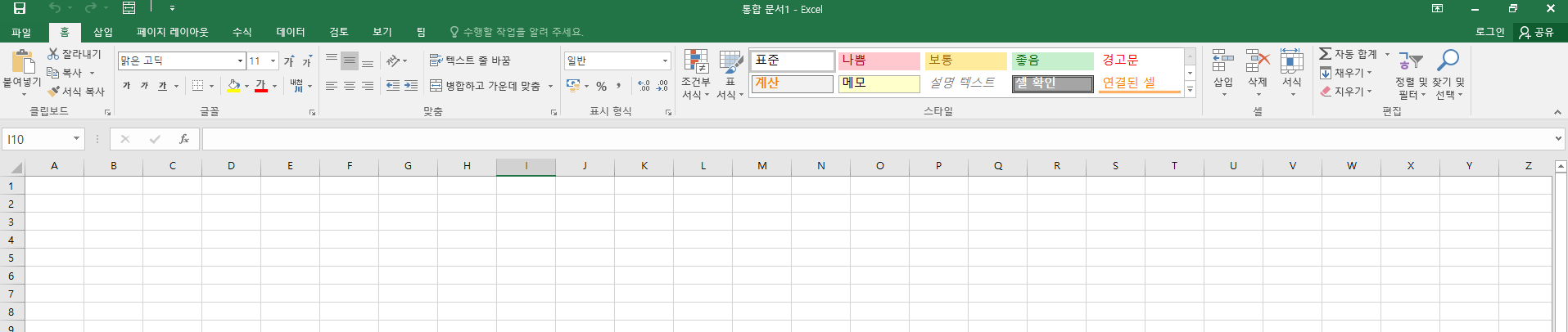
그러면 이와같이 보통의 엑셀을 실행한 후 첫화면이 표시된다.
여기에서 좌측 하단의 옵션탭을 누른다.
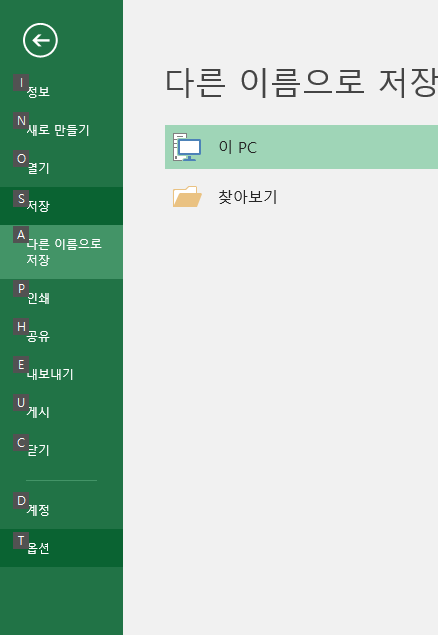
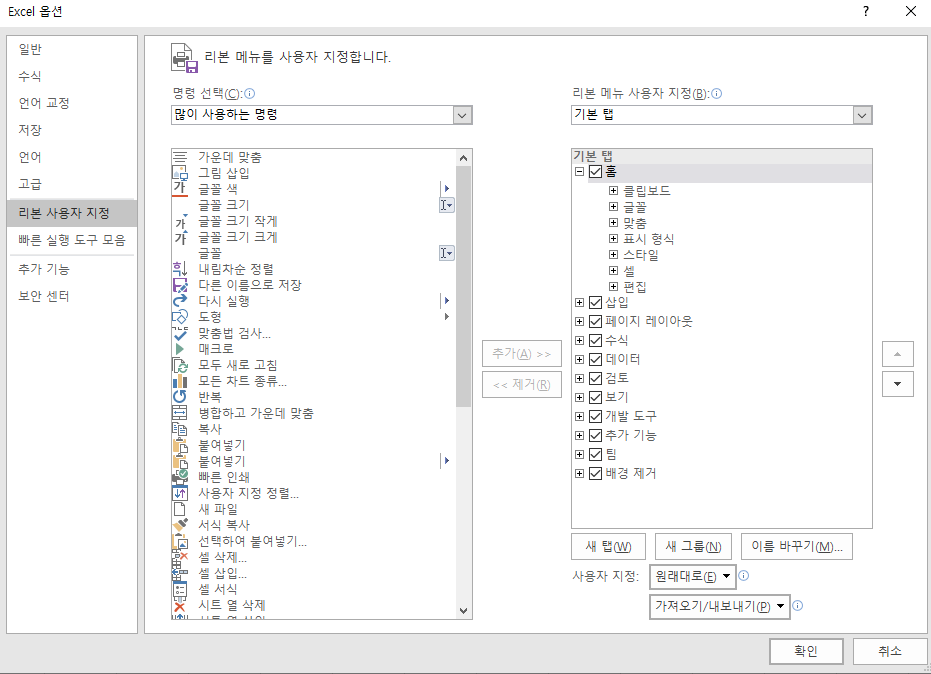
그러면 이렇게 옵션창이 실행되고 옵션창에서 [리본 사용자 지정] 탭을 클릭한다.

[리본 사용자 지정]을 클릭하면 이러한 화면이 나오는데
우측 메뉴인 [기본 탭] 항목을 확인하면 [개발도구]라는 항목이 체크해제 되어있을 것이다.
[개발도구] 항목을 체크한 후 확인을 누르면 기본화면으로 돌아가면서 리본메뉴에 [개발 도구] 탭이 등장한다.
모두 마무리 하면 리본메뉴에 [개발 도구] 탭이 추가된걸 확인할 수 있다.

개발도구가 기본탭으로 지정되어있지 않아도 매크로나 VBA를 실행 할 수는 있지만 엑셀을 많이 접해 보지 않아서 실무 교재나 기초책을 보면 활용하는 방법은 많이 나오는데에 비해 정작 예제처럼 화면이 설정되어있지 않아서 처음 따라할때 당황하는 경우가 많이 생긴다.
일단 [개발 도구]탭을 설정한 후에는 계속 유지가 되니까 한번만 설정하면 된다.
반응형
'엑셀' 카테고리의 다른 글
| [엑셀] 셀 포인터 이동에 관한 빠른 이동 단축키!! (0) | 2025.09.21 |
|---|---|
| [엑셀][수식][계산옵션] 값을 변경할 때 수식에 따라 값이 변경되지 않을 때 (0) | 2023.12.16 |